Le clavier arabe ne se télécharge pas : il est déjà intégré à Windows, macOS, Android et iOS. Sur un PC Windows 11, ajoutez la langue Arabe dans Paramètres > Heure et langue > Langue et région, puis choisissez la disposition qui correspond à vos touches : Arabe (101), Arabe (102) ou Arabe (102) AZERTY. Ensuite, touche Windows + Espace passe du français à l'arabe et inversement. Sur Mac, c'est Contrôle + Espace. Un site qui vous fait télécharger un « clavier arabe » en .exe ne fait rien de plus, et peut installer autre chose.
Ajouter le clavier arabe sur Windows 11
Les étapes données par Microsoft :
- ouvrez Paramètres > Heure et langue > Langue et région ;
- cliquez sur Ajouter une langue et choisissez Arabe ;
- dans la liste des langues, cliquez sur les trois points à côté d'Arabe, puis sur Options linguistiques ;
- sous Claviers, cliquez sur Ajouter un clavier et choisissez la disposition voulue.
Le pays choisi après « Arabe » fixe surtout le clavier ajouté par défaut : d'après Microsoft, Arabe (102) AZERTY pour Arabe (Maroc), Arabe (101) pour Arabe (Égypte). Les autres dispositions restent disponibles. Windows distingue la langue d'affichage, celle des menus, et les claviers : la page Langue et région montre les deux.
Sur Windows 10, le chemin est Démarrer > Paramètres > Heure et langue > Langue, puis la langue, Options, Ajouter un clavier. Microsoft a mis fin au support de Windows 10 le 14 octobre 2025.
Passer du français à l'arabe
Le raccourci de Windows est touche Windows + Espace. Microsoft indique aussi Alt + Maj. Vous pouvez enfin cliquer sur l'icône de langue à côté de l'horloge.
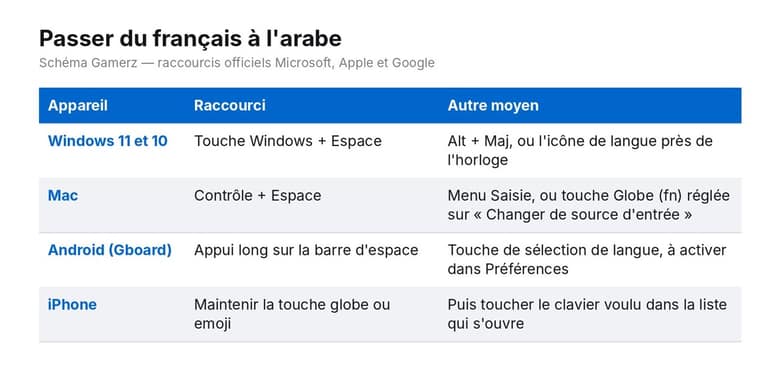
Sur Mac, Contrôle + Espace reprend la dernière source utilisée. Le menu Saisie, en haut à droite, et la touche Globe (fn) réglée sur « Changer de source d'entrée » font la même chose. Sur Android avec Gboard, un appui long sur la barre d'espace change de langue. Sur iPhone, maintenez la touche globe ou emoji, puis touchez le clavier voulu.
Arabe (101), (102) ou (102) AZERTY : lequel choisir ?
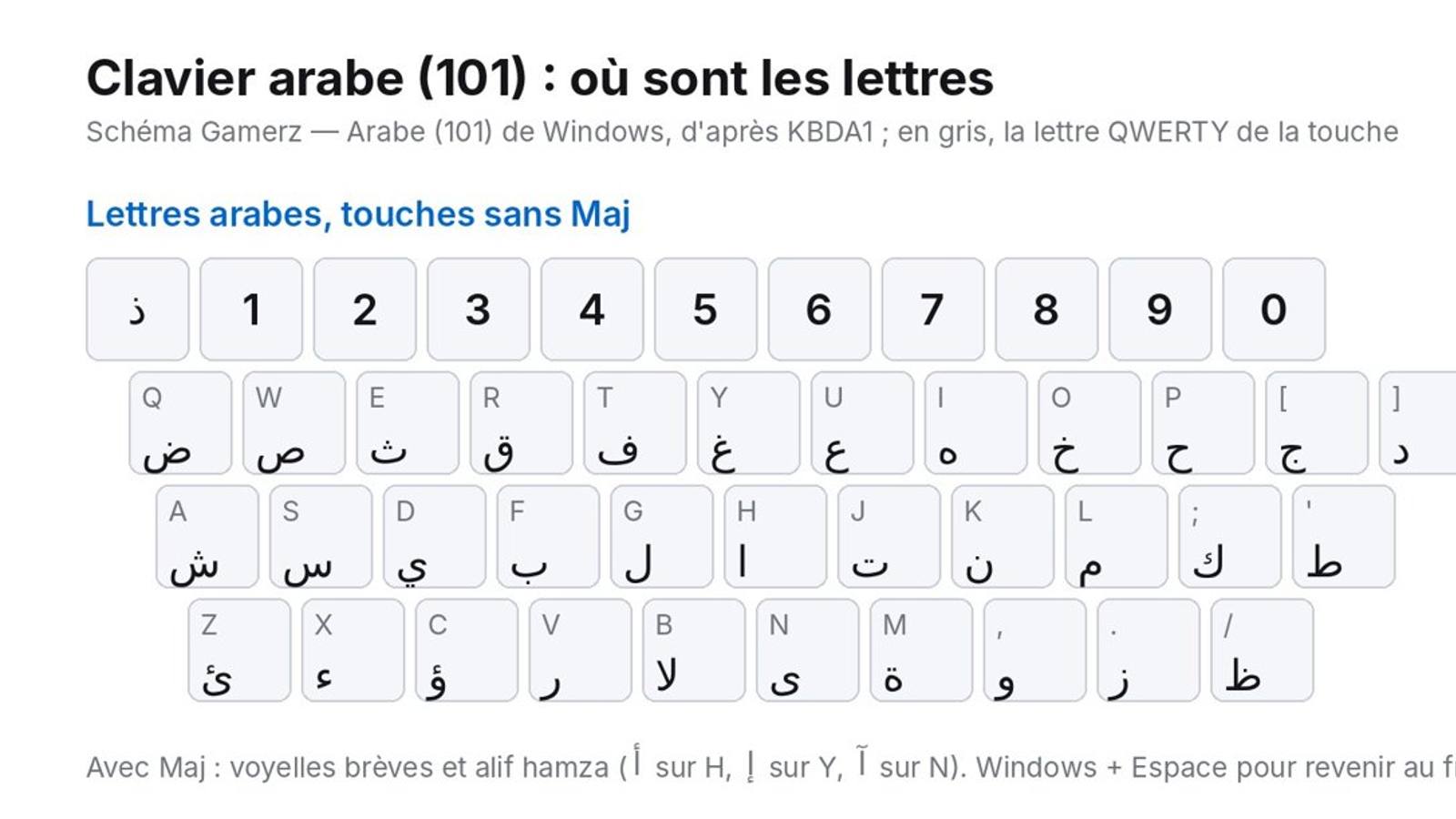
Windows propose trois dispositions arabes principales, plus une ancienne version, Arabe (101, Legacy), dans Windows 11. Les lettres sont presque toutes aux mêmes places, sauf ذ ; c'est surtout le reste qui change.
Disposition | Pour quel clavier | À savoir |
|---|---|---|
Arabe (101) | Clavier gravé en QWERTY et en arabe | Chiffres directs ; ذ en haut à gauche |
Arabe (102) | Clavier arabe de type européen | ذ à gauche de la touche Entrée |
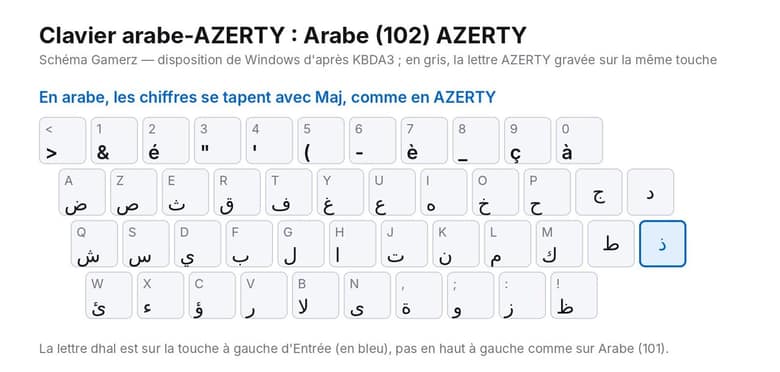
Arabe (102) AZERTY | Clavier gravé en AZERTY et en arabe | Chiffres avec Maj, comme en AZERTY |
La règle est simple : choisissez la disposition qui correspond aux caractères gravés sur vos touches. Sinon, la lettre tapée ne sera pas celle que vous voyez.
Sur Arabe (101), la touche Q donne ض, A donne ش et H donne ا. Avec Maj, vous obtenez les voyelles brèves et les formes de l'alif : أ sur H, إ sur Y, آ sur N.
Clavier arabe-AZERTY : le cas du Maroc
Si vos touches portent à la fois l'AZERTY français et des lettres arabes, prenez Arabe (102) AZERTY. La rangée des chiffres suit l'AZERTY : sans Maj, elle donne &, é, ", ', ( ; avec Maj, les chiffres.
Pour écrire en français, ajoutez aussi la disposition Français et basculez avec touche Windows + Espace. Notre guide du clavier français AZERTY détaille les accents, l'@ et l'€.
Windows prévoit aussi des claviers pour l'amazighe, appelés Tifinagh (Basic), Tifinagh (Extended) et Central Atlas Tamazight dans la liste de Microsoft. Gboard propose le tamazight en tifinagh et en latin.
Sur Mac
Ouvrez menu Apple > Réglages Système > Clavier. À Entrée de texte, cliquez sur Modifier, puis sur +, cherchez Arabe et choisissez la méthode de saisie. macOS en propose plusieurs. D'après le guide de l'Université de Genève : « Arabe » ou « Arabe – PC » si le clavier porte des lettres arabes, « Arabe – AZERTY » pour un clavier français, « Arabe – QWERTY » pour un clavier anglais. Cochez l'affichage du menu Saisie pour voir la langue active.
Sur Android et iPhone
Avec Gboard, le clavier Google : ouvrez une app où l'on écrit, touchez Paramètres en haut du clavier, puis Langues > Ajouter un clavier. Choisissez Arabe : Gboard propose plusieurs variantes par pays, dont Arabe (Maroc). Choisissez la disposition, puis touchez OK.
Sur iPhone : Réglages > Général > Clavier > Claviers > Ajouter un clavier, puis Arabe. Rien à installer depuis l'App Store pour écrire en arabe.
Ces claviers sont gratuits et fournis par Google et Apple : inutile d'installer une app de « clavier arabe » d'un éditeur inconnu.
Autocollants arabes : bonne idée ?
Si votre clavier n'a que des lettres latines, deux solutions :
- apprendre la disposition avec les schémas ci-dessus, ou, sur Mac, avec le visualiseur de clavier, qui montre les lettres à l'écran ;
- coller des autocollants arabes sur les touches.
Prenez des autocollants transparents, qui laissent voir les lettres latines dessous, et vérifiez qu'ils suivent la même disposition que celle choisie dans Windows (101 ou 102 AZERTY). Sur un portable, ils s'usent vite sous les doigts. Pour un clavier neuf avec l'arabe gravé, regardez la disposition dans la fiche produit. Nos guides du clavier gamer au Maroc et du meilleur clavier gamer aident à choisir.
Piège : les faux « téléchargements de clavier arabe »
La recherche « télécharger clavier arabe » mène vers des sites qui proposent un fichier .exe ou une app inconnue. C'est inutile : le clavier est déjà dans le système. Les installateurs repris par des sites tiers peuvent ajouter des programmes que vous n'avez pas demandés, voire un logiciel malveillant. Selon le cours OpenClassrooms consacré aux bonnes pratiques de l'ANSSI, l'agence française de cybersécurité, un logiciel se télécharge sur le site officiel de son éditeur.
Pour taper quelques mots en arabe sans rien changer à votre PC, un clavier en ligne suffit : Lexilogos propose un clavier arabe gratuit dans le navigateur. Notre page sur le clavier virtuel explique aussi comment afficher le clavier à l'écran de Windows.
Questions fréquentes
Comment télécharger le clavier arabe sur PC ?
Il n'y a rien à télécharger. Ajoutez la langue Arabe dans Paramètres > Heure et langue > Langue et région, puis le clavier. Il est intégré à Windows 11 et 10.
Comment passer du clavier arabe au français ?
Touche Windows + Espace, ou Alt + Maj. Sur Mac : Contrôle + Espace.
Pourquoi les lettres arabes ne correspondent pas à mes touches ?
La disposition choisie ne correspond pas au clavier. Avec un clavier arabe-AZERTY, choisissez Arabe (102) AZERTY ; avec un clavier QWERTY arabe, Arabe (101).
Les chiffres sortent en symboles en arabe, pourquoi ?
Vous êtes sur Arabe (102) AZERTY : comme en AZERTY français, les chiffres se tapent avec Maj.
Peut-on écrire en arabe sur un clavier français sans lettres arabes ?
Oui. Ajoutez la disposition arabe et aidez-vous du schéma ou du visualiseur de clavier. Des autocollants transparents aident à mémoriser.
Pour aller plus loin
- Choisir un PC : notre guide du PC gamer au Maroc.
- Un portable pour jouer et travailler : le meilleur PC portable gamer.
- Monter un poste complet : notre guide du setup gaming.
Image : Schéma Gamerz.



Commentaires