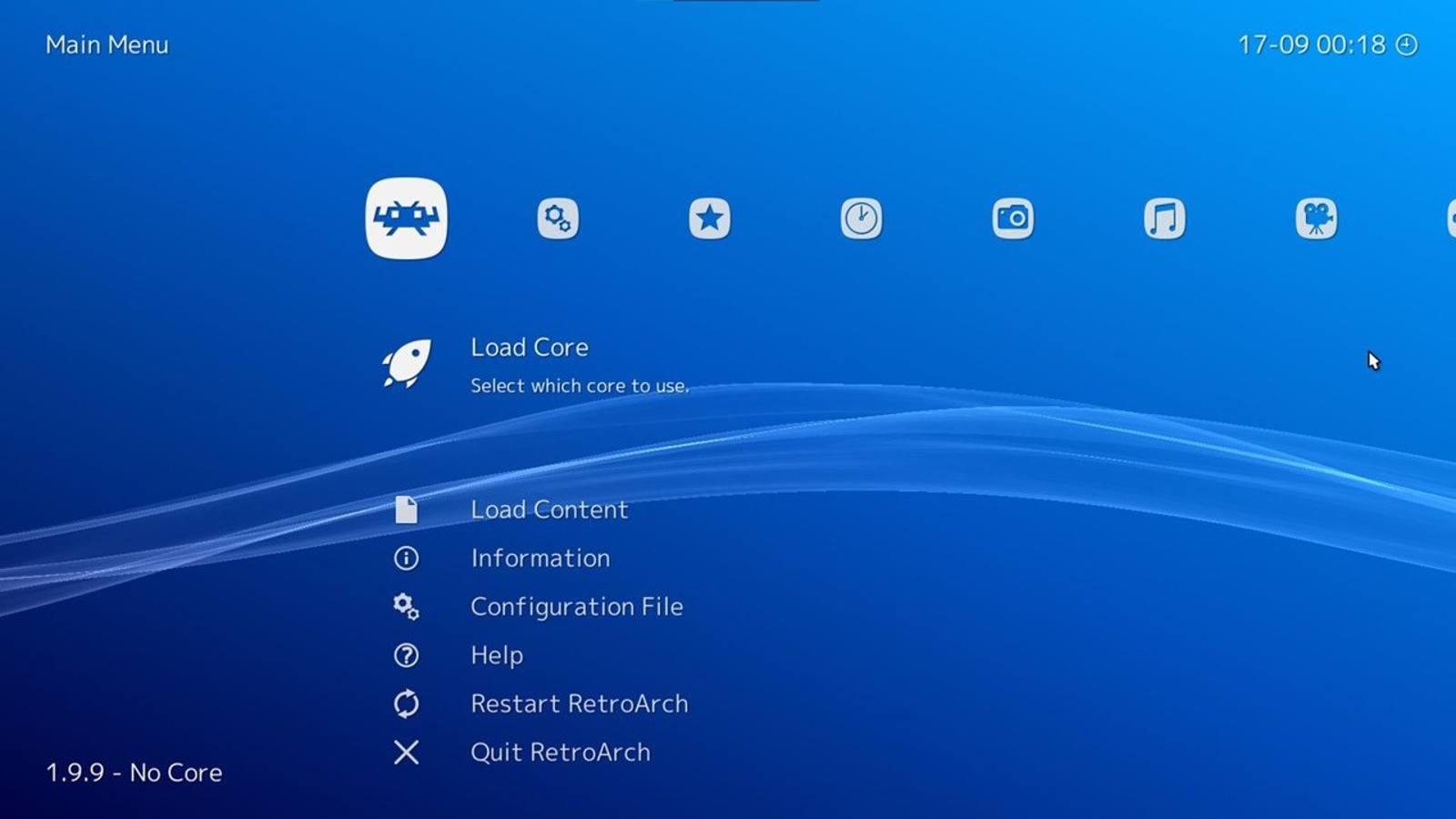
RetroArch se télécharge gratuitement sur son site officiel, retroarch.com, ou sur Steam et l'App Store. Pour débuter : installez-le, téléchargez un cœur depuis Mise à jour en ligne, puis ouvrez votre jeu avec Charger du contenu. Il tourne sur des machines modestes : Windows 7 ou plus récent, macOS 10.13 ou plus récent, iPhone et iPad sous iOS 13 ou plus récent ; c'est la console émulée qui décide de la puissance nécessaire.
RetroArch est un logiciel gratuit et libre qui réunit dans une seule interface des émulateurs appelés « cœurs » (cores) : NES, Super Nintendo, Game Boy Advance, PlayStation, Nintendo 64, Mega Drive, arcade et bien d'autres. L'équipe Libretro en annonce plus de 200. La dernière version stable est la 1.22.2, sortie en novembre 2025. Ce guide pour débutant explique l'installation, les cœurs, les BIOS, les manettes, l'ajout de vos jeux et les réglages qui comptent.
RetroArch en bref
Point | Ce qu'il faut savoir |
|---|---|
Prix | Gratuit partout, Steam et App Store compris |
Dernière version stable | 1.22.2, novembre 2025 |
Éditeur | Libretro, projet open source né en 2012 |
Nombre de cœurs | Plus de 200 selon Libretro |
Langue | Interface disponible en français |
Systèmes | Windows 7 ou plus récent, macOS 10.13 ou plus récent, Linux, Android, iOS 13 ou plus récent |
Jeux fournis | Aucun : vous utilisez vos propres jeux |
Site officiel |
Où télécharger RetroArch ?
Passez uniquement par le site officiel ou par un magasin d'applications officiel. Libretro précise n'avoir aucun lien avec les versions dérivées diffusées ailleurs : rien ne garantit ce qu'elles contiennent.
- PC Windows, Mac, Linux : la page téléchargement de retroarch.com. Sur Windows, prenez l'installateur 64 bits. Sur Linux, la page propose Flatpak, Snap et AppImage.
- Steam : RetroArch sur Steam, gratuit, pour Windows, Mac et Linux. Il est classé « Vérifié » sur Steam Deck.
- iPhone et iPad : l'App Store, depuis le 15 mai 2024.
- Android : voir la section dédiée plus bas, car Libretro déconseille la version du Google Play Store.
Une version d'essai tourne aussi dans le navigateur, sur web.libretro.com.
Version Steam ou version du site ?
Les deux sont gratuites. La version Steam installe ses cœurs comme des contenus téléchargeables gratuits : la boutique en liste 65. En contrepartie, Libretro explique que tout doit passer par les serveurs de Steam : pas de mise à jour automatique quotidienne des cœurs, et seulement ceux publiés sur Steam. La version du site donne accès à tous les cœurs et à la mise à jour en ligne intégrée. Pour un Steam Deck, la version Steam est la plus simple ; notre guide du Steam Deck détaille la console.
Guide débutant RetroArch : lancer un premier jeu
Au premier lancement, RetroArch ne sait rien émuler. Il faut ajouter un cœur par console, puis charger un jeu. La documentation officielle de Libretro suit le même ordre dans son guide d'installation sous Windows.
- Installez RetroArch depuis la page officielle ou depuis Steam, puis lancez-le.
- Passez l'interface en français si besoin : Settings, puis User, puis Language. En français : Réglages > Utilisateur > Langue.
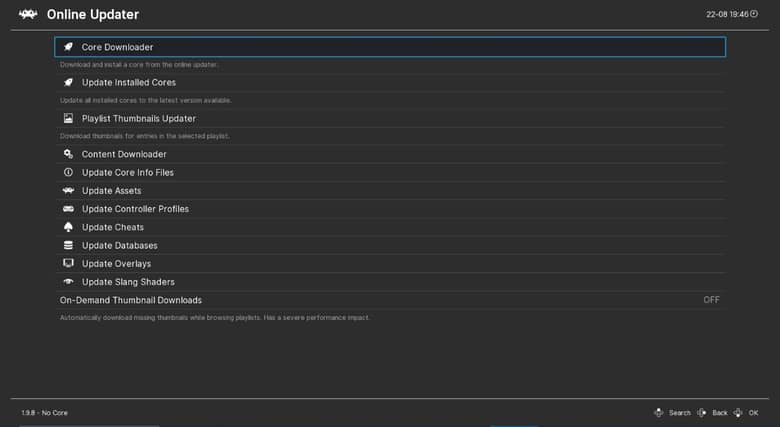
- Ouvrez Mise à jour en ligne, puis Téléchargement de cœurs, et choisissez le cœur de la console voulue.
- Toujours dans Mise à jour en ligne, lancez Mettre à jour les bases de données et Mettre à jour les fichiers d'information de cœurs.
- Revenez au menu principal : Charger un cœur, puis Charger du contenu, et ouvrez le fichier du jeu.
- Pour revenir au menu en pleine partie, appuyez sur F1 au clavier.
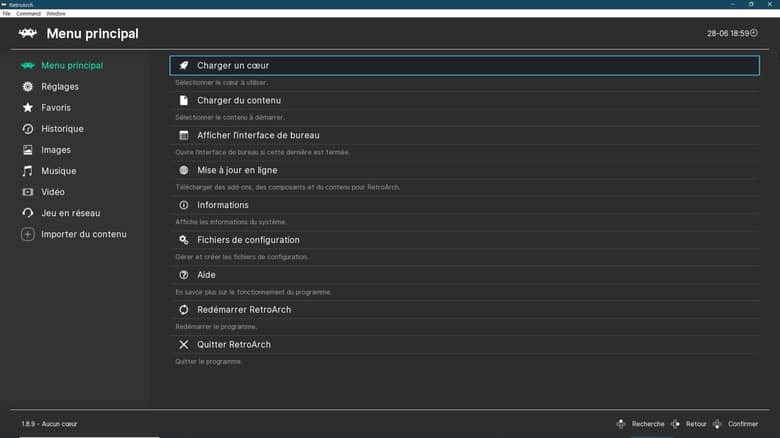
Téléchargez les cœurs un par un : selon le guide de Retro Game Corps, plusieurs téléchargements lancés en même temps peuvent échouer ou être corrompus.
Quels cœurs RetroArch choisir ?
Voici des choix sûrs pour commencer, avec ce que dit la documentation de Libretro sur le BIOS.
Console | Cœur conseillé | BIOS |
|---|---|---|
NES | Mesen | Non, sauf pour le Famicom Disk System |
Super Nintendo | Snes9x | Non, sauf extensions japonaises |
Game Boy Advance | mGBA | Facultatif |
PlayStation | Beetle PSX HW | Facultatif |
Nintendo 64 | Mupen64Plus-Next | Non |
Mega Drive | Genesis Plus GX | Non pour la Mega Drive, oui pour le Mega-CD |
Arcade | FBNeo | Selon les jeux |
PlayStation 2 | LRPS2 | Oui |
PlayStation 3 | RPCS3 | Oui, le firmware PS3UPDAT.PUP de Sony |
Pour la Nintendo 64, notre guide émulateur N64 compare RetroArch aux émulateurs dédiés. Pour la PS1, voyez nos meilleurs émulateurs PS1. LRPS2 est le cœur PlayStation 2 récent de Libretro ; pour cette console, un émulateur dédié reste souvent plus simple, voir nos émulateurs PS2. La documentation de Libretro décrit aussi un cœur RPCS3 pour la PlayStation 3, qui demande le firmware officiel de Sony et la même puissance que l'émulateur seul : notre guide de l'émulateur PS3 explique où trouver ce firmware.
Les BIOS dans RetroArch
Un BIOS est une copie du logiciel interne de la console. Certains cœurs en ont besoin, d'autres non. RetroArch et Libretro ne fournissent aucun BIOS : la documentation officielle rappelle que vous devez fournir vos propres fichiers. Le plus sûr est de les extraire de votre propre console. Nous ne renvoyons vers aucun site de BIOS ou de ROM.
- Où les mettre : dans le dossier « system » de RetroArch. Son emplacement s'affiche dans Réglages > Dossiers > Système/BIOS.
- Les noms comptent : chaque cœur attend un nom de fichier précis, indiqué sur sa page de la documentation. Pour Beetle PSX HW, par exemple, scph5501.bin pour les jeux américains et scph5502.bin pour les jeux européens.
- PlayStation 2 : LRPS2 ne démarre pas sans BIOS de PS2, à placer non compressé dans le sous-dossier pcsx2/bios du dossier « system ».
- PlayStation : Beetle PSX HW tourne sans BIOS grâce à OpenBIOS, un remplaçant libre, et accepte aussi un BIOS extrait de votre console.
- Game Boy Advance : mGBA n'utilise le BIOS que si l'option « Use BIOS file if found » est activée dans ses options.
Scanner sa ludothèque
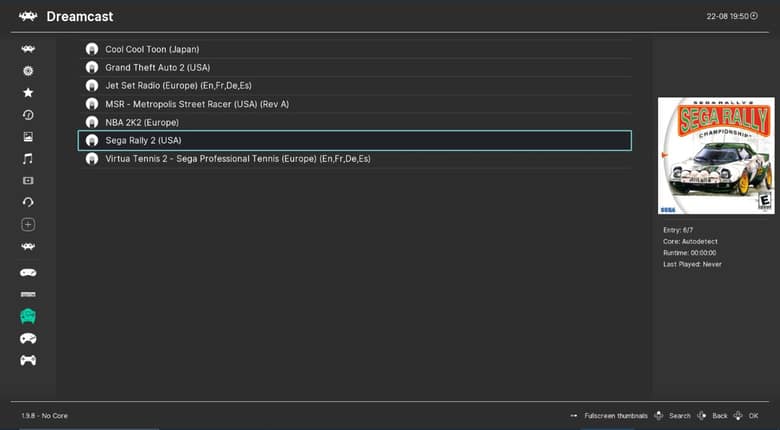
Plutôt que d'ouvrir chaque jeu à la main, RetroArch peut ranger vos jeux par console dans des listes de lecture, avec les jaquettes.
- Mettez à jour les bases de données et les fichiers d'information de cœurs, puis redémarrez RetroArch.
- Ouvrez Importer du contenu, puis Analyser un dossier, et désignez le dossier qui contient vos copies.
- Pour les jaquettes, ouvrez Mise à jour en ligne, puis le téléchargeur de vignettes de listes de lecture, et choisissez la console.
Un dossier par console rend l'ensemble plus lisible. La documentation conseille de ne pas compresser en ZIP les jeux sur disque.
RetroArch ne trouve pas mes jeux : que faire ?
C'est le problème le plus fréquent. Le scan automatique est strict : il ne retient un jeu que si son empreinte, la somme CRC ou le numéro de série du disque, figure dans la base de données de Libretro. Un jeu modifié, traduit par des fans ou mal copié est donc ignoré.
- Mettez à jour les bases de données, installez au moins un cœur de la console, puis redémarrez RetroArch avant de relancer le scan.
- Utilisez Analyse manuelle : vous choisissez la console, le cœur et les extensions de fichiers, et les jeux absents de la base sont ajoutés quand même, mais parfois sans jaquette.
- Sur Android, certaines versions ne voient pas tout le stockage : placez vos jeux dans un dossier accessible à l'application.
- Un jeu peut aussi se lancer sans scan, avec Charger du contenu.
Configurer sa manette
RetroArch reconnaît seul la plupart des manettes courantes dès leur branchement, comme sur une console. Si la vôtre ne réagit pas :
- Mettez à jour les profils : Mise à jour en ligne > Mettre à jour les profils de manettes.
- Sinon, configurez-la dans Réglages > Entrées, avec Assigner toutes les touches pour le port 1, puis enregistrez le profil.
- Pour ouvrir le menu à la manette, choisissez une combinaison dans Réglages > Entrées > Raccourcis, par exemple Start + Select ou Start maintenu deux secondes.
Une fois le jeu lancé, ce menu devient le Menu rapide : sauvegardes instantanées, options du cœur, shaders, et Fermer le contenu pour revenir à l'accueil sans quitter RetroArch.
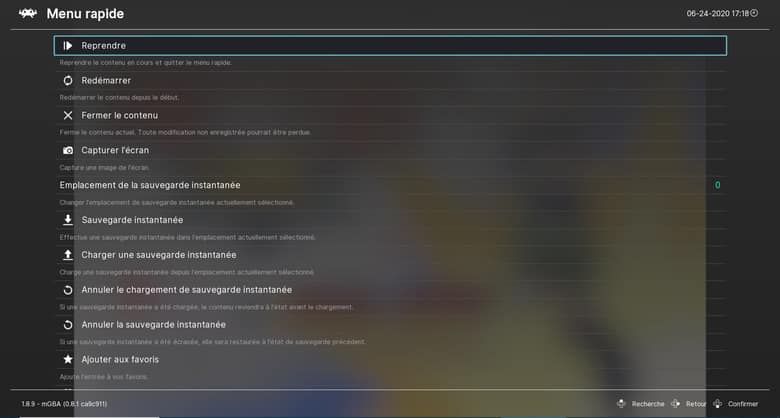
Shaders, rembobinage et autres fonctions
- Shaders : des filtres graphiques qui imitent un téléviseur cathodique ou un écran de console portable. Dans le Menu rapide, ouvrez Shaders puis Charger un préréglage. Vous pouvez l'enregistrer pour un jeu, un cœur ou partout.
- Rembobinage : revenir quelques secondes en arrière après une erreur. Il s'active dans Réglages, option Prise en charge du rembobinage.
- Run-ahead : réduit le décalage entre la manette et l'image.
- Netplay : jouer en ligne à plusieurs, ou regarder une partie en spectateur.
- Configurations de substitution : des réglages différents par cœur, par dossier ou par jeu, enregistrés depuis le Menu rapide.
RetroAchievements : débloquer des succès
RetroArch gère les succès de RetroAchievements, un service gratuit indépendant de Libretro. Créez un compte sur retroachievements.org et confirmez-le par e-mail. Dans RetroArch, ouvrez Réglages > Succès, activez la fonction et entrez vos identifiants. Le mode Hardcore interdit les sauvegardes instantanées, le ralenti et les codes de triche, mais vous classe à part.
RetroArch sur Android
Le Google Play Store propose deux versions, RetroArch et RetroArch Plus, mais Libretro lui-même les déconseille : les règles du Play Store limitent ce que ces versions peuvent faire. Libretro recommande l'APK de la page téléchargement de retroarch.com ou le magasin F-Droid. Android demandera d'autoriser l'installation, et Google Play Protect peut afficher un avertissement. N'installez jamais un APK venu d'un autre site. Nos meilleurs émulateurs Android présentent les alternatives à RetroArch sur téléphone.
RetroArch sur iPhone, Switch, PS Vita, 3DS et Xbox
- iPhone, iPad et Apple TV : version App Store gratuite. Libretro précise qu'elle n'a pas de recompilation dynamique (JIT), ce qui ralentit certains cœurs.
- Switch : un portage existe, mais il exige une console modifiée avec un firmware personnalisé. Libretro ne le soutient pas et prévient qu'une modification peut endommager l'appareil.
- PS Vita, PSP, 3DS, Wii et Wii U : Libretro les publie comme des portages homebrew non autorisés pour des consoles en fin de vie. Ils demandent eux aussi une console modifiée.
- Xbox Series et One : il faut activer le mode développeur, payant une fois auprès de Microsoft. Libretro n'a aucune version officielle sur le Microsoft Store.
RetroArch ou un émulateur seul ?
RetroArch est idéal pour réunir plusieurs consoles anciennes avec la même interface, les mêmes manettes et les mêmes raccourcis. Pour une seule console récente, un émulateur dédié est souvent plus simple : DuckStation pour la PS1, PCSX2 pour la PS2, Dolphin pour la GameCube et la Wii. Notre page Émulateurs donne le meilleur choix pour chaque console.
RetroArch ne fournit aucun jeu. Télécharger des jeux ou des BIOS que vous ne possédez pas est illégal : utilisez des copies de vos propres cartouches et disques.
Pour aller plus loin
- Meilleurs émulateurs SNES
- Émulateurs GBA
- Émulateur N64
- Émulateur PS3 : RPCS3
- Meilleurs émulateurs iPhone
Questions fréquentes
Comment débuter sur RetroArch ?
Installez RetroArch depuis retroarch.com ou Steam, ouvrez Mise à jour en ligne puis Téléchargement de cœurs, choisissez le cœur de votre console, puis Charger du contenu pour ouvrir votre jeu. Ensuite seulement, scannez votre dossier de jeux et réglez votre manette.
Quelle configuration faut-il pour RetroArch ?
RetroArch tourne sous Windows 7 ou plus récent, macOS 10.13 ou plus récent et iOS 13 ou plus récent, et une version existe encore pour Windows XP et Vista. La puissance nécessaire dépend surtout du cœur choisi, donc de la console émulée.
RetroArch est-il gratuit ?
Oui, sur toutes les plateformes, y compris Steam, l'App Store et le Google Play Store. Ses cœurs sont gratuits aussi.
RetroArch est-il légal ?
Oui. Le logiciel et ses cœurs sont légaux. Les jeux et les BIOS doivent venir de vos propres copies.
Où mettre les BIOS dans RetroArch ?
Dans le dossier « system », indiqué dans Réglages > Dossiers > Système/BIOS, avec le nom de fichier exact demandé par le cœur.
Comment ouvrir le menu de RetroArch en jeu ?
Touche F1 au clavier, ou la combinaison de manette choisie dans Réglages > Entrées > Raccourcis.
Quelle est la dernière version de RetroArch ?
La 1.22.2, sortie en novembre 2025.
Image : Steam, page officielle de RetroArch.






Commentaires
Chargement des commentaires…