Si GTA 6 vous paraît trop sombre sur un téléviseur HDR, le problème vient souvent du réglage HDR plutôt que de votre écran. Deux gestes peuvent corriger le problème : activer le mode HGiG du téléviseur, en mode jeu, puis refaire la calibration HDR du jeu sans vous fier à la consigne du logo à peine visible, en jugeant plutôt sur les images d'exemple.
En bref
Question | Réponse |
|---|---|
Pourquoi c'est trop sombre | Une calibration HDR mal réglée, que la méthode du logo ne corrige pas |
Réglage du téléviseur | Mode jeu, puis HGiG activé, selon VGC |
Réglage du jeu | Refaire la calibration HDR dans les réglages d'affichage |
Sur quoi se fier | Les deux images d'exemple, pas le logo Rockstar, selon Push Square |
Valeurs de départ | 2 000, 20 et 35 pour un écran de 1 000 nits ou plus, selon Push Square |
Pourquoi GTA 6 paraît trop sombre
La calibration HDR du jeu demande de régler l'image jusqu'à ce que le logo Rockstar soit à peine visible. Cette méthode trompe souvent. VGC explique que, sans HGiG, le téléviseur applique son propre traitement des noirs et des hautes lumières par-dessus celui de la console, ce qui délave l'image et rend ces curseurs inutilisables. Push Square, qui s'appuie sur les mesures de la chaîne spécialisée HDTV Test, ajoute que les valeurs de la calibration de GTA 6 ne donnent pas en jeu le résultat attendu, même quand on suit la consigne à la lettre.
Étape 1 : activer HGiG sur le téléviseur
HGiG, pour HDR Gaming Interest Group, est une option que proposent, d'après VGC, la plupart des téléviseurs HDR récents, chez LG, Samsung ou Panasonic par exemple. Elle laisse la console décider seule du rendu HDR, sans retouche du téléviseur.
- Passez le téléviseur en mode jeu.
- Cherchez l'option HGiG, souvent dans les réglages d'image ou de luminosité. VGC la situe, chez LG, dans l'option Brightness (luminosité) du mode jeu, sous l'intitulé HDR Tone Mapping.
- Activez-la, puis passez aux réglages du jeu.
Étape 2 : refaire la calibration HDR du jeu
Dans GTA 6, d'après Push Square, appuyez sur Options, ouvrez les réglages, puis la partie affichage et la calibration HDR (Settings, Display, HDR Calibration dans la version anglaise).
- Ne vous souciez plus du logo Rockstar : Push Square conseille de l'ignorer.
- Réglez plutôt, selon la même source, en regardant les deux images d'exemple, une fête sur un bateau, et passez de la version claire à la version sombre avec R1.
- Ajustez jusqu'à obtenir une image qui vous paraît juste.
Les deux sites divergent sur un point. VGC recommande de régler d'abord le HDR de la console, puis celui du jeu. Push Square affirme que GTA 6 ignore les réglages HDR généraux de la PS5 : sur cette console, c'est donc la calibration du jeu qui compte.
Les valeurs conseillées
Push Square, d'après HDTV Test, propose ces valeurs de départ pour un écran capable d'atteindre 1 000 nits ou plus :
Réglage | Valeur de départ |
|---|---|
Luminosité (Brightness) | 2 000 |
Niveau des noirs (Black Levels) | 20 |
Blanc papier (Paper White) | 35 |
Ce n'est qu'un point de départ : le bon réglage dépend de votre téléviseur et de la lumière de la pièce. Pour un écran moins lumineux, Push Square ne donne pas de valeurs : corrigez à l'œil.
Pour aller plus loin
Si ce sont surtout les scènes de nuit qui vous gênent, notre page sur l'heure de la journée dans GTA 6 explique comment avancer le temps. Pour les autres réglages utiles, voyez nos guides des commandes de GTA 6 et du mode facile. Tous nos guides sont rassemblés sur notre fiche GTA 6.
Questions fréquentes
Pourquoi GTA 6 est-il trop sombre ?
Le plus souvent à cause du réglage HDR : sans HGiG, selon VGC, le téléviseur retouche l'image, et la calibration du jeu par le logo à peine visible donne un résultat trop sombre.
Comment régler le HDR de GTA 6 ?
Activez HGiG sur le téléviseur en mode jeu, puis refaites la calibration HDR dans les réglages d'affichage du jeu en vous fiant aux images d'exemple plutôt qu'au logo.
Quelles valeurs HDR mettre dans GTA 6 ?
Push Square propose 2 000 de luminosité, 20 pour les noirs et 35 pour le blanc papier sur un écran de 1 000 nits ou plus, à ajuster selon votre téléviseur.
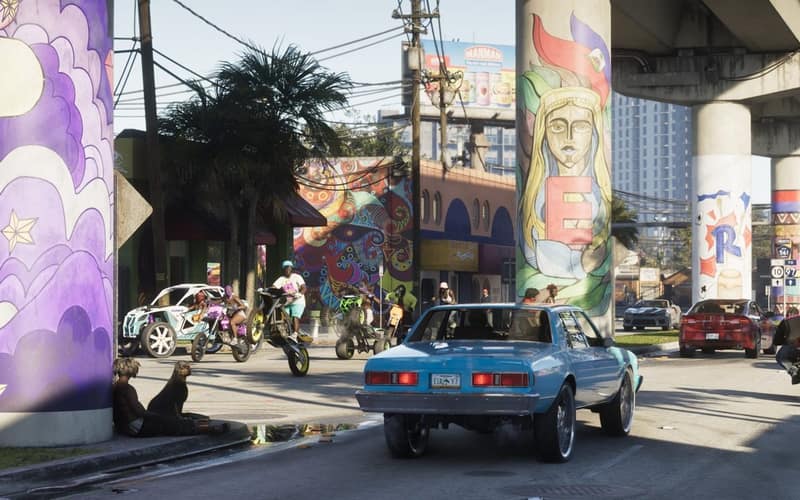
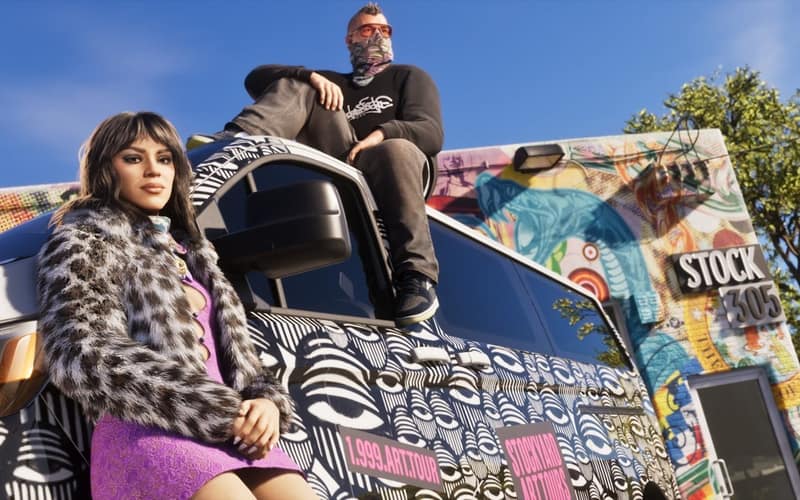
Image : PlayStation Store.
Commentaires
Chargement des commentaires…