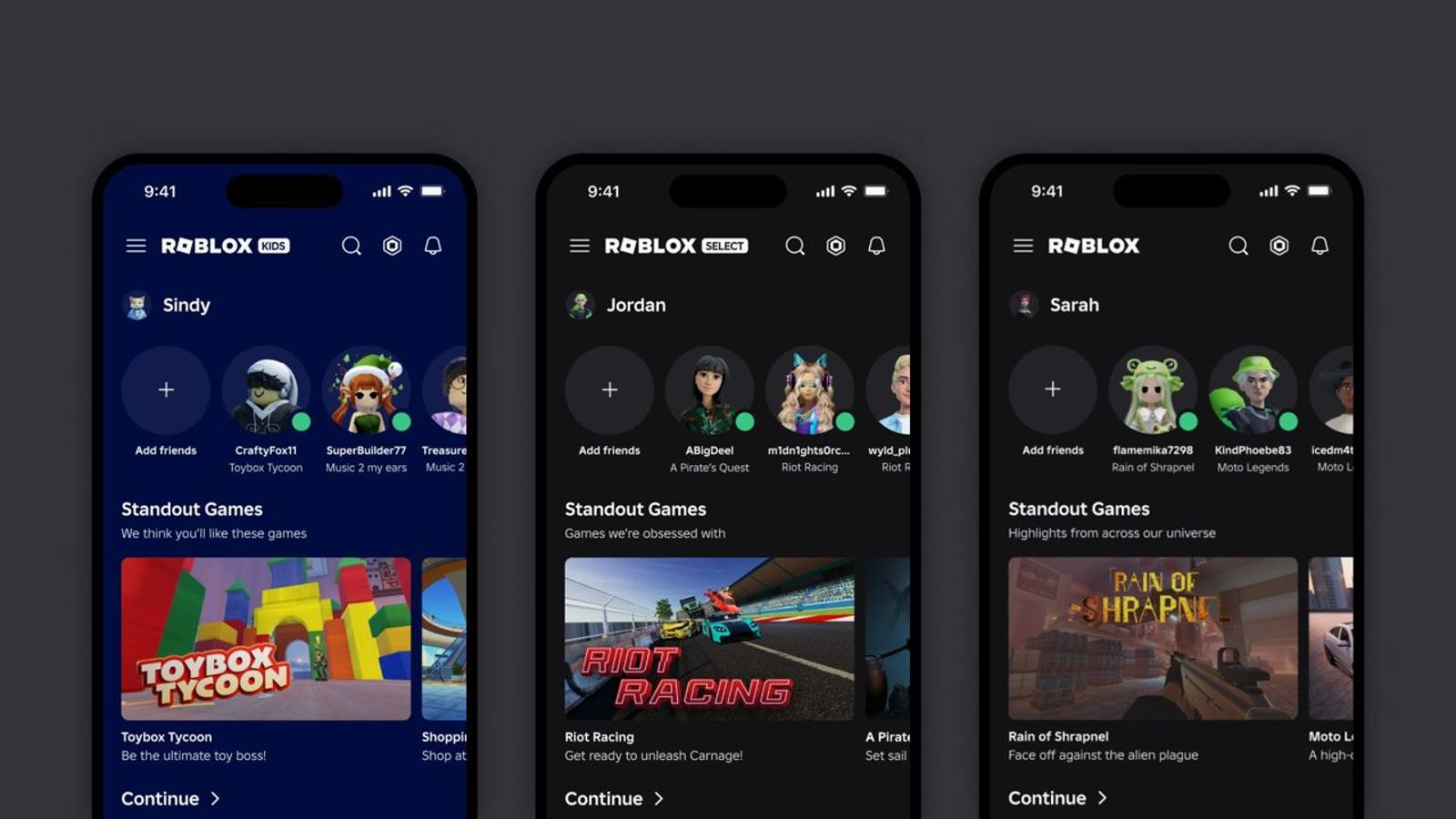
Les transactions Roblox se consultent sur la page My Transactions, à l'adresse roblox.com/transactions, une fois connecté au compte. Elle liste les Robux qui entrent et qui sortent : achats de Robux, dépenses, ventes, allocations Premium et transferts. Un achat de Robux payé sur téléphone apparaît aussi dans l'historique de l'App Store ou de Google Play, qui sert de reçu. Voici comment lire cette page, pourquoi des Robux restent « en attente », et comment un parent peut suivre les dépenses d'un enfant.
Où trouver ses transactions Roblox
La page s'ouvre à l'adresse roblox.com/transactions. Sans connexion, Roblox renvoie d'abord vers la page d'identification, puis vers les transactions du compte. La page a été refaite en 2021 : elle s'affiche aussi sur téléphone et suit le thème sombre, a annoncé Roblox.
Il faut ouvrir la page avec le bon compte. Si un enfant joue sur un autre compte que le vôtre, ses achats n'apparaissent que sur son compte à lui.
Ce que montre la page
Depuis sa refonte, la page affiche de nombreux types de transactions, selon les annonces de Roblox :
- les achats de Robux ;
- les ventes, pour ceux qui vendent des vêtements ou des objets ;
- les allocations Robux de l'abonnement Premium, et les paiements Premium versés aux créateurs ;
- les Robux venus des échanges ;
- les transferts de Robux, envoyés ou reçus.
Une vue de synthèse résume les Robux reçus et, depuis la refonte, les Robux dépensés. Roblox n'affiche que les types de transactions que le compte a déjà utilisés au moins une fois : un joueur qui n'a jamais rien vendu ne verra pas de ligne de ventes. Les ventes sont affichées après déduction des frais, pour montrer exactement ce que le vendeur a gagné.
Les Robux en attente
Un joueur qui vend des objets ne reçoit pas ses Robux tout de suite. Roblox retient les gains un temps avant de les verser, pour repérer la fraude et les abus. Pour les objets d'avatar vendus sur le Marketplace, sa documentation pour créateurs indique une retenue de 30 jours à partir de la vente. Pendant ce délai, les Robux restent en attente : c'est normal, ils ne sont pas perdus.
Les créateurs disposent aussi d'un rapport détaillé dans le Creator Dashboard, filtrable par type de transaction, et d'un export des ventes au format CSV depuis la page des transactions.
Les transferts de Robux
Les abonnés à Roblox Plus peuvent envoyer des Robux à un autre joueur. Roblox encadre ces transferts :
- 500 Robux au maximum par jour et 1 000 Robux par mois ;
- l'accord d'un parent ou d'un tuteur pour chaque transfert envoyé ou reçu par un jeune joueur ;
- un contrôle d'âge, et 18 ans au moins pour s'en passer ;
- des vérifications contre la fraude.
L'envoyeur comme le destinataire voient leurs transferts sur la page des transactions. Un transfert suspect peut y être signalé, ce qui déclenche un examen par Roblox.
Retrouver un achat fait sur téléphone
Un achat de Robux dans l'application passe par le magasin du téléphone. Le reçu se trouve donc aussi chez Apple ou Google :
- sur iPhone et iPad, dans l'App Store, touchez votre photo, puis Apps et historique des achats, puis Historique d'achats ; la liste complète est aussi sur reportaproblem.apple.com ;
- sur Android, dans le Play Store, touchez l'icône du profil, puis Paiements et abonnements, puis Budget et historique.
Si un achat n'a pas été autorisé, la demande de remboursement se fait auprès du magasin. Apple la traite sur reportaproblem.apple.com. Google demande de signaler un débit inconnu dans les 120 jours suivant la transaction.
Contrôle parental : limiter et suivre les dépenses
Roblox permet à un parent de lier son compte à celui de son enfant, depuis l'onglet Contrôle parental des paramètres. Une fois les comptes liés, le parent règle une limite de dépenses mensuelle, en Robux comme en abonnements. Elle repart à zéro à la fin de chaque mois. Les cartes-cadeaux ne sont pas concernées par cette limite.
Le parent choisit aussi ses alertes : pour chaque transaction, pour les grosses dépenses seulement, ou aucune. Les alertes de grosses dépenses sont actives par défaut. Elles arrivent après 100, 250 et 500 dollars dépensés dans le mois, ou l'équivalent en monnaie locale.
Sur le téléphone, les achats peuvent aussi passer par l'accord d'un parent : Demander l'autorisation d'achat sur iPhone, validation des achats sur Google Play.
Pour aller plus loin
Pour acheter des Robux depuis le Maroc, voyez notre guide pour recharger ses Robux au Maroc et celui de la carte cadeau Roblox. Pour habiller son personnage, lisez notre guide de l'avatar Roblox.
Questions fréquentes
Comment voir l'historique de mes achats sur Roblox ?
Connectez-vous, puis ouvrez roblox.com/transactions. La page liste les achats de Robux, les dépenses, les ventes et les autres mouvements de Robux du compte.
Pourquoi mes Robux sont-ils en attente ?
Roblox retient un temps les gains des ventes pour lutter contre la fraude. Pour les objets d'avatar, la retenue est de 30 jours selon sa documentation.
Comment fixer une limite de dépenses sur Roblox ?
Liez votre compte à celui de votre enfant dans Paramètres, Contrôle parental, puis réglez la limite de dépenses mensuelle et les notifications.
Image : Roblox, page À propos.


Commentaires
Chargement des commentaires…