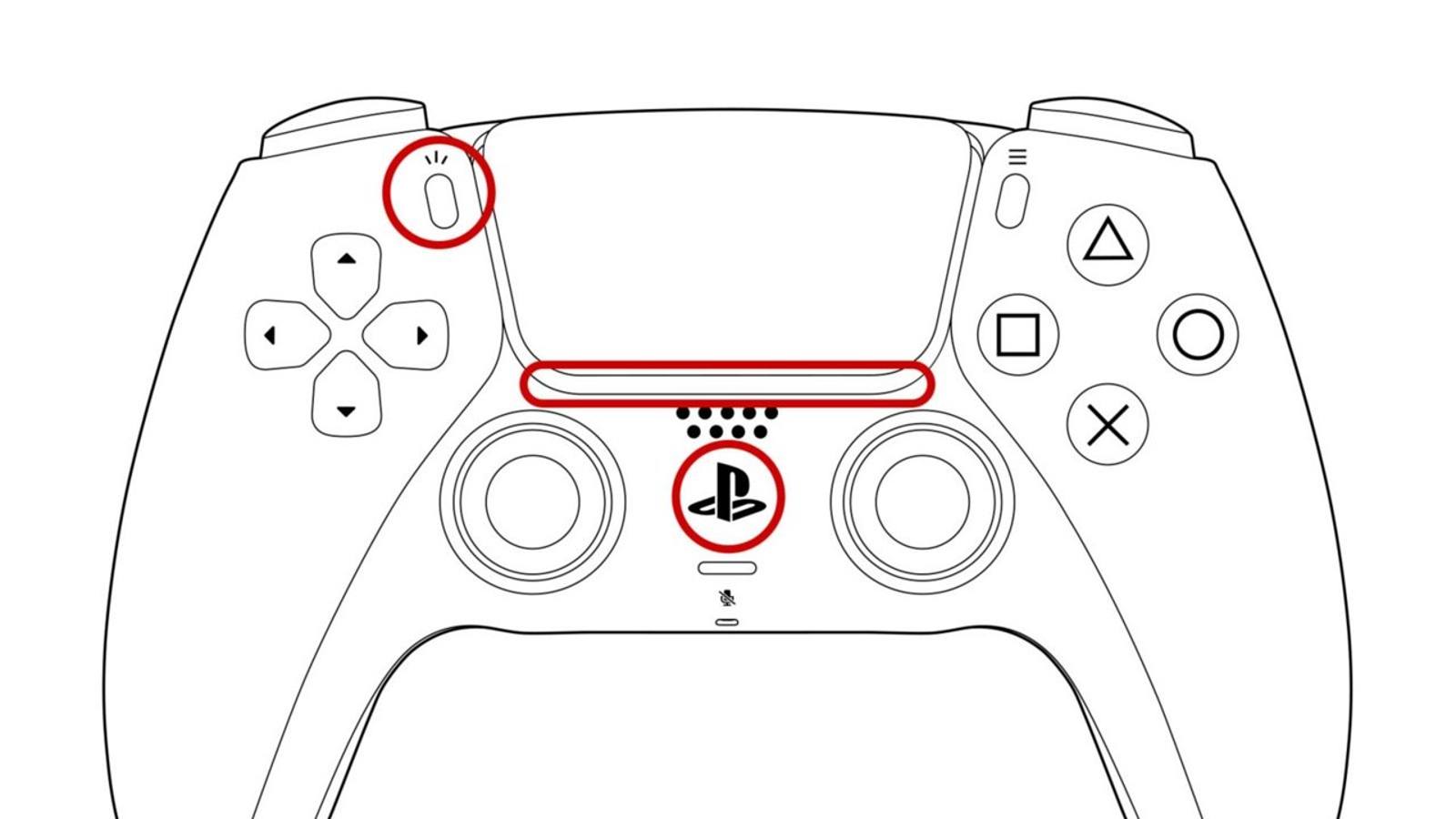
Pour connecter une manette PS5 à un PC, branchez-la avec un câble USB-C, ou appairez-la en Bluetooth en maintenant la touche de création et la touche PS jusqu'à ce que la barre lumineuse clignote. Sony prend en charge la DualSense sur Windows 10 (64 bits) et Windows 11. Le câble est préférable : le retour haptique et la sortie casque ne marchent sur PC qu'en filaire.
USB ou Bluetooth : ce qui change
Fonction de la DualSense sur PC Windows | En USB | En Bluetooth |
|---|---|---|
Boutons et sticks | Oui | Oui |
Gâchettes adaptatives | Jeux compatibles | Jeux compatibles |
Retour haptique (jeux compatibles) | Oui | Non |
Micro et haut-parleur intégrés | Jeux compatibles | Jeux compatibles |
Prise casque | Oui | Non |
Ce tableau suit la page d'assistance Comment utiliser les manettes sans fil DualSense sur PC, Mac et appareil mobile. Sony y précise que le retour haptique nécessite une connexion USB au PC, et la sortie casque une connexion filaire. Pour les gâchettes adaptatives, le micro et le haut-parleur, Sony les annonce dans les jeux compatibles, sans les réserver à l'une des deux connexions.
Méthode 1 : le câble USB-C
Branchez la manette sur le PC avec un câble USB doté d'un connecteur USB-C. Aucune manipulation n'est nécessaire de plus : la manette fonctionne dans les jeux et applications compatibles. C'est la seule façon de profiter du retour haptique et de la prise casque sur PC.
Méthode 2 : l'appairage Bluetooth
Pour un premier appairage, Sony décrit ces étapes :
- Vérifiez que l'indicateur de joueur est éteint. S'il est allumé, maintenez la touche PS jusqu'à ce qu'il s'éteigne, et débranchez le câble USB s'il y en a un.
- Maintenez en même temps la touche de création (à gauche du pavé tactile) et la touche PS jusqu'à ce que la barre lumineuse clignote.
- Sur le PC, sous Windows 11, ouvrez Paramètres, puis Bluetooth et appareils, activez le Bluetooth et choisissez Ajouter un appareil.
- Sélectionnez la manette dans la liste. Une fois l'appairage fait, la barre lumineuse clignote, puis l'indicateur de joueur s'allume.
Si le PC n'a pas de Bluetooth, Microsoft indique qu'un adaptateur Bluetooth USB permet d'en ajouter un.
Une manette, quatre appareils
La DualSense peut garder en mémoire jusqu'à quatre appairages, chacun sur un emplacement. Pour en choisir un, maintenez la touche PS avec une touche d'action pendant plus de cinq secondes, puis appairez l'appareil en Bluetooth :
- PS et Triangle : emplacement 1 ;
- PS et Rond : emplacement 2 ;
- PS et Croix : emplacement 3 ;
- PS et Carré : emplacement 4.
Pour passer ensuite d'un appareil à l'autre, allumez l'appareil voulu et maintenez la même combinaison environ trois secondes. Quand les quatre emplacements sont pris, le plus ancien est remplacé. Un appui sur PS, manette éteinte, la reconnecte au dernier appareil utilisé.
Mettre à jour la manette depuis le PC
Sony propose l'application PlayStation Accessories, sur PC, pour mettre à jour le logiciel de la DualSense.
Jouer sur Steam avec une DualSense
La prise en charge de la manette varie d'un jeu à l'autre, même quand elle est bien connectée. Sony conseille de regarder la fiche Steam du jeu : à droite, une mention indique si la manette est prise en charge totalement ou en partie. Le filtre Full Controller Support affiche les jeux qui la prennent entièrement en charge. Pour trouver des jeux adaptés, voyez nos meilleurs jeux PC.
Remote Play : jouer à sa PS5 sur le PC
Avec l'application PS Remote Play sur PC, la DualSense permet de jouer, sur l'ordinateur, aux jeux diffusés depuis votre PS5 ou votre PS4.
Revenir sur la PS5
Pour réutiliser la manette sur la console, branchez-la à la PS5 avec un câble USB et appuyez sur la touche PS. Vous pouvez ensuite débrancher le câble et jouer sans fil.
Et la DualSense Edge ou la manette PS4 ?
La DualSense Edge, la manette haut de gamme de Sony, est présentée dans notre page sur la manette PS5 Edge. Pour l'ancienne DUALSHOCK 4, la méthode diffère un peu : voyez notre guide pour connecter une manette PS4 au PC. Les prix au Maroc sont dans notre page prix de la manette PS5 au Maroc.
Questions fréquentes
La manette PS5 marche-t-elle sur Windows 10 ?
Oui. Sony prend en charge la DualSense sur Windows 10 en version 64 bits et sur Windows 11, en USB comme en Bluetooth.
Pourquoi les vibrations haptiques ne marchent-elles pas sur PC ?
Le retour haptique demande une connexion USB au PC et un jeu compatible. En Bluetooth, il n'est pas disponible.
Comment brancher un casque sur la manette PS5 côté PC ?
La sortie casque de la DualSense nécessite une connexion filaire sur PC : branchez la manette en USB-C, puis le casque sur sa prise jack.
Image : PlayStation.





Commentaires
Chargement des commentaires…