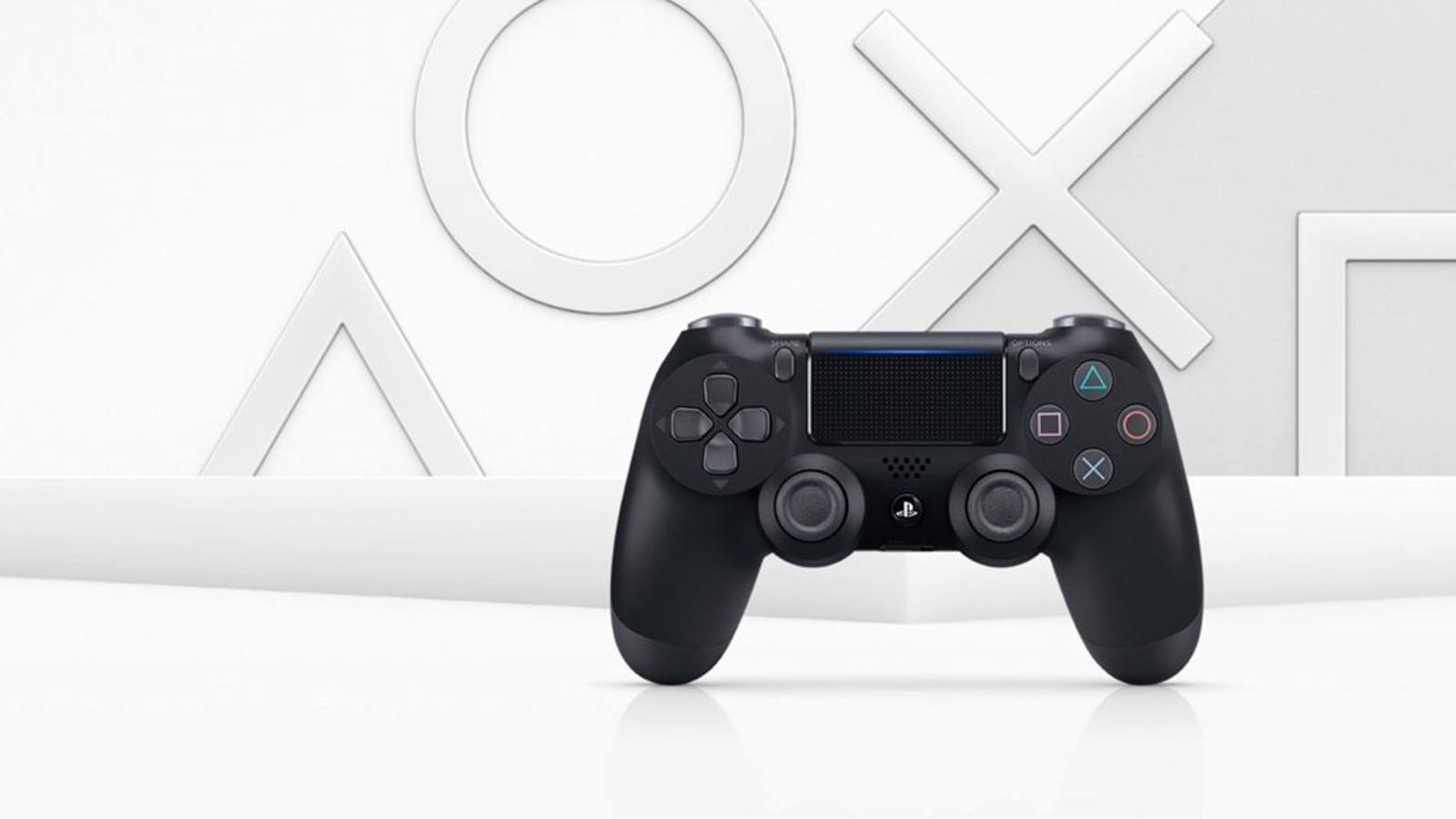
Pour connecter une manette PS4 à un PC, le plus simple est de la brancher avec un câble micro-USB compatible : c'est l'une des deux méthodes que Sony décrit pour un PC Windows. Sony documente aussi l'adaptateur sans fil USB DUALSHOCK 4, ainsi que l'appairage Bluetooth avec SHARE et PS pour les appareils compatibles, une liste où Windows ne figure pas. Sur Steam, il suffit ensuite de vérifier que la prise en charge des manettes PlayStation est activée.
Les trois façons de connecter une DUALSHOCK 4 à un PC
Méthode | Ce qu'il faut | À savoir |
|---|---|---|
Câble USB | Un câble micro-USB compatible | Méthode décrite par Sony pour un PC Windows |
Adaptateur sans fil | L'adaptateur sans fil USB DUALSHOCK 4 de Sony | Méthode décrite par Sony pour un PC Windows |
Bluetooth | Un PC équipé du Bluetooth | Windows absent de la liste Sony des appareils Bluetooth ; certaines fonctions indisponibles |
Ces méthodes viennent de la page d'assistance Comment utiliser les manettes sans fil DUALSHOCK 4 sur PC, Mac, Android et iOS.
Méthode 1 : le câble micro-USB
Branchez la manette sur un port USB du PC avec un câble micro-USB compatible. Les jeux qui prennent en charge la DUALSHOCK 4 peuvent ensuite l'utiliser. En câble, aucune procédure d'appairage n'est nécessaire.
Méthode 2 : l'appairage Bluetooth
Sony décrit cette procédure pour associer la manette à un appareil compatible :
- Vérifiez que l'indicateur de joueur de la manette est éteint. S'il est allumé, maintenez la touche PS jusqu'à ce qu'il s'éteigne, et débranchez tout câble USB.
- Maintenez en même temps les touches SHARE et PS jusqu'à ce que la barre lumineuse clignote.
- Sur le PC, ouvrez Paramètres, puis Bluetooth et appareils sous Windows 11, activez le Bluetooth et choisissez Ajouter un appareil.
- Sélectionnez la manette dans la liste. Quand l'appairage réussit, la barre lumineuse clignote puis l'indicateur de joueur s'allume.
Si le PC n'a pas de Bluetooth, Microsoft indique qu'un adaptateur Bluetooth USB permet d'en ajouter un.
Les limites du Bluetooth
En Bluetooth, hors appareils Sony Xperia compatibles, Sony prévient que plusieurs fonctions de la DUALSHOCK 4 ne sont pas disponibles :
- le pavé tactile n'est pas pris en charge ;
- la couleur de la barre lumineuse ne peut pas être changée ;
- les vibrations, la détection de mouvements et la prise jack audio ne sont pas prises en charge.
Si un jeu vous demande ces fonctions, passez au câble USB.
Utiliser la manette PS4 sur Steam
Steam gère lui-même les manettes PlayStation grâce à Steam Input. La documentation de Valve demande de vérifier, dans les paramètres Contrôleur de Steam, que la case d'assistance de configuration correspondant à la manette PlayStation 4 est cochée. La manette branchée apparaît alors dans la liste des contrôleurs détectés, et on peut lui attribuer une configuration par jeu.
Chaque fiche de jeu Steam indique en outre si le jeu prend en charge les manettes, totalement ou en partie.
Et DS4Windows ?
DS4Windows est un logiciel tiers, non officiel, qui émule une manette Xbox 360 à partir de la manette PS4. Valve le cite dans sa documentation Steam Input, avec InputMapper, parmi les logiciels de configuration de boutons externes : quand l'un d'eux tourne, Steam ne voit plus la manette PS4 mais la manette Xbox 360 émulée, et c'est normal. Si vous passez par Steam, ce logiciel n'est donc pas nécessaire. Téléchargez-le seulement depuis la page officielle du projet, jamais depuis un site de téléchargement tiers.
Jouer à la PS4 ou à la PS5 depuis le PC
La manette sert aussi avec l'application PS Remote Play sur PC : elle permet de jouer, sur l'ordinateur, aux jeux diffusés depuis votre PS4 ou votre PS5. Pour lier vos comptes et retrouver vos jeux PlayStation sur PC, voyez notre guide pour lier un compte PlayStation Network à Steam.
Revenir sur la console
Pour réutiliser la manette sur la console après un appairage avec un PC, branchez-la à la PS4 ou à la PS5 avec un câble USB et appuyez sur la touche PS : elle peut ensuite repartir sans fil.
Et la manette PS5 ?
La DualSense se connecte au PC de la même façon, mais avec un câble USB-C et la combinaison touche de création et touche PS. Notre guide pour connecter une manette PS5 au PC détaille les différences, et notre comparatif de la meilleure manette PC aide à choisir. Au Maroc, les prix sont dans notre page prix de la manette PS4 au Maroc.
Questions fréquentes
Pourquoi ma manette PS4 n'est-elle pas détectée par le PC ?
Sony demande un câble micro-USB compatible : essayez-en un autre, ou passez à l'appairage Bluetooth avec les touches SHARE et PS.
La manette PS4 vibre-t-elle sur PC en Bluetooth ?
Selon Sony, non : en Bluetooth, hors appareils Sony Xperia compatibles, les vibrations, la détection de mouvements et le pavé tactile ne sont pas pris en charge.
Faut-il DS4Windows pour jouer sur Steam ?
Non. Steam prend en charge la manette PS4 par Steam Input. DS4Windows est un logiciel tiers non officiel.
Image : PlayStation.





Commentaires
Chargement des commentaires…