Un skin Minecraft est une image PNG de 64 x 64 pixels qui habille votre personnage. Sur Java Edition (PC, Mac, Linux), on le change dans l'onglet Skins du launcher officiel ou sur son profil minecraft.net. Sur Bedrock Edition (Windows, Xbox, PlayStation, Switch, mobile), tout passe par le vestiaire, appelé Dressing Room. Marche à suivre vérifiée le 15 octobre 2026 sur le centre d'aide officiel.
Java ou Bedrock : ce qui change
Point | Java Edition | Bedrock Edition |
|---|---|---|
Où changer de skin | Launcher, onglet Skins, ou profil minecraft.net | Dressing Room, depuis l'écran d'accueil |
Skin personnel en PNG | Oui, sur tous les ordinateurs | Sur Windows et mobile ; pas sur console |
Skins prêts à l'emploi | 9 skins par défaut | 9 skins par défaut, Marketplace, Character Creator |
Emplacements | Bibliothèque du launcher | 5 personnages |
Changer de skin sur Java Edition
Depuis le launcher officiel :
- ouvrez le launcher Minecraft et choisissez Minecraft: Java Edition ;
- cliquez sur l'onglet Skins, puis sur New Skin ;
- donnez un nom au skin et choisissez le modèle Classic (large) ou Slim (fin) ;
- cliquez sur Browse, sélectionnez votre fichier PNG, puis Save & Use.
Le skin reste dans votre bibliothèque. Sans le launcher, la page Change Your Skin de votre profil minecraft.net fait la même chose : choix du modèle, puis Upload Custom Skin et Select File.
Changer de skin sur Bedrock Edition
Sur PC, console ou mobile :
- lancez Minecraft et ouvrez la Dressing Room ;
- choisissez l'un des cinq emplacements de personnage, puis Edit Character ;
- pour un personnage à composer, passez par les onglets Body et Style du Character Creator (coiffure, yeux, tenues, ailes…) et cliquez sur Equip ;
- pour un skin classique, ouvrez Classic Skins dans la barre de gauche, choisissez le skin et cliquez sur Equip.
Un skin classique ne peut pas recevoir d'objets du Character Creator. Sur Windows et sur mobile, l'onglet Classic Skins permet aussi d'importer votre propre fichier PNG, en indiquant le modèle classique ou fin. Sur Xbox, PlayStation et Switch, cette importation n'existe pas : il faut passer par le Marketplace ou le Character Creator. Autre limite : un skin importé n'est pas visible par les joueurs qui ont activé l'option « Only Allow Trusted Skins ».
Le format d'un skin
Un skin est une image « dépliée » : chaque zone de l'image recouvre une face de la tête, du corps, des bras ou des jambes. Le format standard fait 64 x 64 pixels, avec deux couches : la peau et une surcouche pour les vêtements, cheveux ou accessoires. Bedrock accepte aussi le 64 x 32, ancien format, et le 128 x 128.
Le modèle compte autant que l'image. Le modèle classique, celui de Steve, a des bras de 4 pixels de large ; le modèle fin, celui d'Alex, des bras de 3 pixels.
Où trouver des skins
Les sources officielles d'abord. Sur Bedrock, le Minecraft Marketplace, accessible depuis l'écran d'accueil, propose des skins gratuits et payants en Minecoins. Minecraft.net publie aussi une série de skins, les Monthly Skins. Certains objets du Character Creator se débloquent en réussissant des succès.
Côté communauté, NameMC, The Skindex et Planet Minecraft réunissent des skins créés par les joueurs, classés par thème et par popularité. Un skin se télécharge toujours en simple fichier PNG. Un site qui vous demande d'installer un programme, une application ou de donner vos identifiants pour « obtenir un skin » est à fuir.
Créer son propre skin
Mojang fournit deux modèles vierges à télécharger, en PNG : modèle classique et modèle fin. Ouvrez-les dans un logiciel de dessin (GIMP, Paint.NET, Photoshop), gardez la taille de l'image et laissez transparentes les zones inutilisées. Les éditeurs en ligne des sites de skins permettent aussi de peindre directement sur un personnage en 3D. Sur Bedrock, le Character Creator évite de dessiner.
Attention aux règles : un skin contraire aux règles de la communauté Minecraft peut être banni et retiré.
Les capes officielles
Les capes s'obtiennent lors d'événements, de promotions ou avec un code. Elles arrivent d'abord dans la Dressing Room de Bedrock. Pour en porter une sur Java : connectez-vous à Bedrock avec votre compte Microsoft et ouvrez la Dressing Room, puis, dans le launcher Java, onglet Skins, survolez votre skin, cliquez sur « … », Edit, choisissez la cape et Save & Use. Relancez le jeu pour qu'elle s'affiche.
Pour aller plus loin
Voyez aussi nos sélections des meilleurs jeux coop, des meilleurs jeux PC et des meilleurs jeux mobile.
Questions fréquentes
Peut-on mettre un skin personnalisé sur console ?
Non. Sur Xbox, PlayStation et Switch, on ne peut pas importer de fichier PNG. Il reste les skins du Marketplace, les skins par défaut et le Character Creator.
Pourquoi mon skin a des pixels noirs sur les bras ?
Sur Java, les skins à bras fins ne sont pleinement pris en charge qu'à partir de la version 1.8. Avant, les bras affichent des pixels noirs. Vérifiez aussi que le modèle choisi, classique ou fin, est celui pour lequel le skin a été dessiné.
Un skin Java marche-t-il sur Bedrock ?
Oui, le format PNG est le même. Importez-le sur Bedrock depuis Windows ou mobile, en choisissant le même modèle.
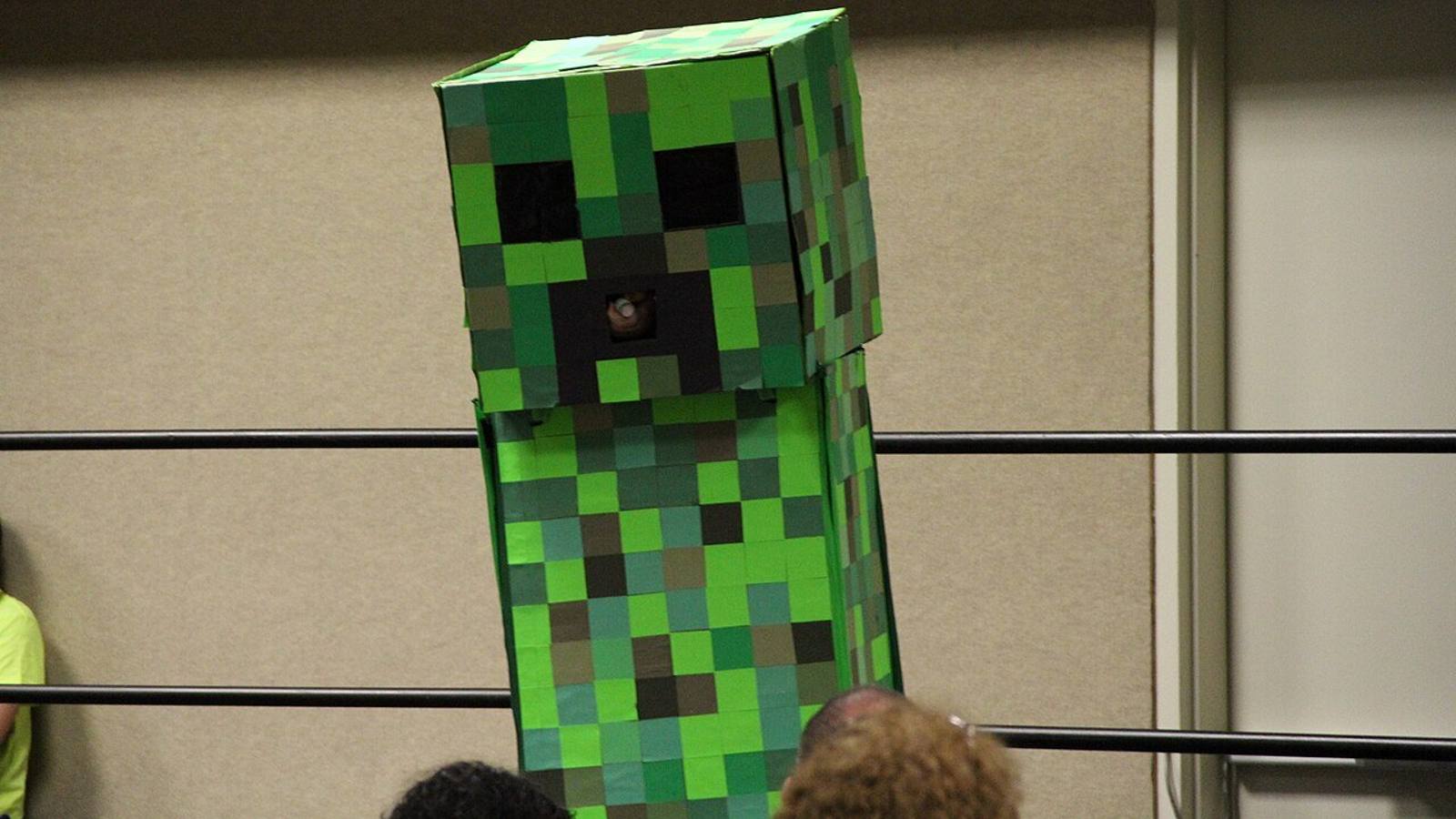
Photo : Wikimedia Commons, licence CC BY 2.0.



Commentaires